
 82.043
  2.401
2.401 

Аппаратный кошелёк подключают к браузерному расширению за четыре шага: обновить прошивку и приложение сети на устройстве, разрешить расширению доступ к устройству через настройки браузера, выбрать адреса для подключения и подтвердить пробную операцию на экране самого устройства. Расширение при этом становится интерфейсом, а ключ остаётся внутри устройства. Каждая операция по-прежнему подтверждается кнопками на нём.
Ниже — как распределяются роли между устройством и расширением, порядок подключения, разбор слепой подписи и её рисков, типовые ошибки соединения и правила повседневной работы.
Кто что делает после подключения
Понимание ролей снимает большинство вопросов о безопасности такой связки.
| Задача | Расширение | Устройство |
|---|---|---|
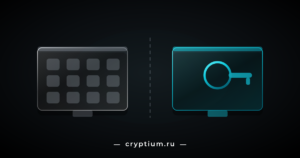
| Хранение приватного ключа | Нет | Да, ключ не покидает чип |
| Отображение баланса и истории | Да | Нет |
| Подключение к приложениям | Да | Нет |
| Формирование транзакции | Да | Нет |
| Подпись операции | Нет | Да, по нажатию кнопок |
| Показ содержимого операции | Да, но экран можно подменить | Да, экран независим от компьютера |
Последняя строка объясняет всё. Вредоносная программа способна показать в браузере один адрес получателя, а отправить в устройство другой — и единственная защита в том, что на экране кошелька вы увидите настоящий.
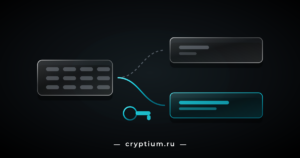
Формально подключение аппаратного кошелька — это передача расширению публичных данных о ваших адресах при сохранении приватного ключа внутри устройства. Расширение получает возможность видеть баланс и готовить операции, но не может их подписать: каждая транзакция уходит на устройство и возвращается уже подписанной.
Порядок подключения
- Обновите прошивку устройства и фирменное приложение до актуальных версий. Устаревшая версия — частая причина того, что расширение устройство не видит.
- Установите приложение нужной сети на само устройство и откройте его перед подключением.
- Закройте фирменное приложение производителя на компьютере: оно занимает доступ к устройству, и расширение не сможет с ним соединиться.
- Подключите устройство кабелем, разблокируйте его кодом доступа.
- В расширении выберите подключение аппаратного кошелька и разрешите браузеру доступ к устройству во всплывающем окне.
- Выберите адреса, которые хотите видеть в расширении. Их можно добавить и позже.
- Проведите пробную операцию на минимальную сумму и убедитесь, что подтверждение требуется на устройстве.
Третий шаг решает половину проблем. Фирменное приложение и расширение конкурируют за одно устройство, поэтому одновременно работать они обычно не могут, а симптом выглядит как «кошелёк не определяется».
Технические детали. Современные версии расширений используют для связи браузерный интерфейс WebHID, а одно приложение сети на устройстве открывает доступ ко всем совместимым сетям сразу. Сброс счёта в расширении при проблемах соединения безопасен: он удаляет локальную историю операций, но не затрагивает ни средства, ни ключи.
Мобильное подключение
С телефоном всё иначе.
Часть устройств соединяется со смартфоном по беспроводному каналу, часть — кабелем через переходник, а часть не поддерживает мобильную работу вовсе. Возможности зависят от модели. Проверяйте их до покупки.
| Параметр | Компьютер | Смартфон |
|---|---|---|
| Способ соединения | Кабель, интерфейс браузера | Беспроводной канал или кабель с переходником |
| Читаемость операции | Экран крупный, данные видны | Экран меньше, листать приходится чаще |
| Доступность приложений | Практически все | Зависит от поддержки в мобильном кошельке |
| Удобство в поездке | Низкое | Высокое |
Вторая строка — про безопасность. Чем мельче экран и чем чаще приходится листать, тем выше шанс подтвердить операцию после беглого взгляда, — а именно на такую невнимательность и рассчитаны схемы с похожими адресами.
Для крупных операций разумнее компьютер, для повседневных в дороге — телефон.
Слепая подпись: главный риск связки
Здесь защита устройства перестаёт работать.
Простой перевод устройство разбирает. На экране видны адрес получателя, сумма и комиссия, а вот вызов сложного смарт-контракта во многих случаях отображается набором данных, из которых человек ничего понять не может.
Тогда включается режим слепой подписи.
Пользователь подтверждает операцию, содержание которой ему не показано, и защита сводится к доверию сайту, с которого пришёл запрос, — то есть ровно к тому, от чего аппаратный кошелёк должен был защищать.
- Держите слепую подпись выключенной по умолчанию
- Включайте её только под конкретную операцию и выключайте сразу после
- Проверяйте адрес приложения перед подключением, а не после
- Для незнакомых приложений используйте отдельный адрес с малой суммой
- Раз в квартал просматривайте выданные разрешения и снимайте лишние
Второй пункт превращает опасную настройку в управляемую. Постоянно включённая слепая подпись означает, что любая подсунутая операция будет подтверждена так же легко, как обычный перевод.
⚠ Читайте экран устройства. Расширение показывает то, что ему передала страница, и подмена адреса получателя происходит именно на этом уровне, поэтому настоящая проверка — сверка адреса и суммы на маленьком экране кошелька перед нажатием кнопки.
Что подключение не меняет
Ожидания стоит выровнять сразу.
- Разрешения на расходование токенов выдаются так же, как из обычного расширения, и действуют бессрочно
- Фишинговая страница остаётся опасной: устройство подпишет то, что вы подтвердили
- Ошибка в адресе получателя не исправляется устройством, а лишь показывается на его экране
- Сетевые комиссии не уменьшаются: операции идут по обычным правилам сети
- Резервная копия фразы по-прежнему единственный способ восстановления при утрате устройства
Первая строка удивляет чаще прочих. Аппаратное устройство защищает ключ, но не мешает выдать стороннему контракту право распоряжаться вашими токенами — теперь это лишь делается с подтверждением на маленьком экране.
Отсюда следует, что квартальная ревизия выданных разрешений нужна владельцу аппаратного кошелька ровно так же, как владельцу обычного расширения.
Если устройство не определяется
| Симптом | Вероятная причина | Что сделать |
|---|---|---|
| Расширение не видит устройство | Открыто фирменное приложение производителя | Закрыть его и повторить подключение |
| Окно выбора устройства пустое | Не открыто приложение сети на самом кошельке | Открыть нужное приложение на устройстве |
| Соединение обрывается | Кабель для зарядки без линий передачи данных | Заменить кабель на комплектный |
| Адреса не подгружаются | Устаревшая прошивка или версия приложения сети | Обновить через фирменное приложение |
| Транзакция не проходит | Рассинхронизация счётчика операций | Сбросить счёт в настройках расширения |
| Операция отклоняется устройством | Требуется слепая подпись для этого контракта | Разобраться в операции, затем включить настройку |
Третья строка неочевидна. Кабели для зарядки телефона часто передают только питание, и устройство при этом включается, но компьютером не опознаётся вовсе.
Повседневная работа
Связка требует привычек.
- Подключайте устройство только на время операции. Постоянно подключённый кошелёк лишается части своего смысла.
- Проверяйте адрес приложения в адресной строке перед каждым подключением кошелька.
- Читайте экран устройства целиком, пролистывая до конца: адрес получателя показывается по частям.
- Держите отдельный адрес для взаимодействия с новыми приложениями.
- Не подтверждайте операции по инерции. Нажатие кнопки — последний рубеж, и он же самый надёжный.
- Отзывайте разрешения после разовых взаимодействий.
Третий пункт нарушают из-за неудобства. Маленький экран показывает адрес частями, листать утомительно, и человек привыкает подтверждать после беглого взгляда на первые символы — именно на это и рассчитаны схемы с похожими адресами.
Чек-лист
- ✓ Прошивка и приложение сети обновлены до подключения
- ✓ Фирменное приложение производителя закрыто
- ✓ Доступ браузера к устройству разрешён
- ✓ Пробная операция проведена на минимальной сумме
- ✓ Слепая подпись выключена по умолчанию
- ✓ Для незнакомых приложений заведён отдельный адрес
- ✗ Не подтверждать операции, не прочитав экран устройства
- ✗ Не оставлять слепую подпись включённой постоянно
- ✗ Не держать устройство подключённым без необходимости
Проверка подлинности самого устройства разобрана в материале про подлинность аппаратного кошелька, а признаки поддельных расширений — в тексте про поддельные расширения кошельков.
Частые вопросы
Безопасна ли такая связка по сравнению с обычным расширением
Заметно безопаснее. Приватный ключ не попадает в браузер, а каждая операция подтверждается на отдельном экране, недоступном вредоносной программе. Остаётся риск подписать вредоносную операцию самому, поэтому чтение экрана устройства — обязательная часть процедуры.
Что произойдёт с активами, если расширение удалить
Ничего. Активы находятся в блокчейне, а ключ — в устройстве, поэтому расширение можно удалить и подключить заново либо использовать другое совместимое. Восстановление доступа идёт через само устройство, а не через настройки браузера.
Обязательно ли включать слепую подпись
Для простых переводов — нет. Она нужна при взаимодействии со сложными смарт-контрактами, которые устройство не умеет разбирать, а разумный режим выглядит так: включить под конкретную задачу, выполнить операцию, выключить сразу после неё.
Можно ли подключить одно устройство к нескольким расширениям
Можно, но не одновременно. Доступ к устройству занимает одна программа за раз, поэтому одно приложение придётся закрывать перед работой с другим. Адреса при этом остаются теми же.
Нужно ли вводить секретную фразу при подключении
Нет. Это ключевой признак правильной процедуры: подключение требует только разблокировки устройства кодом доступа и разрешения браузеру, а любой запрос секретной фразы на этом этапе означает подделку расширения или фишинговую страницу.
Куда идти дальше
Связка расширяет и риски тоже. Порядок проверки страницы до подключения кошелька разобран в материале про проверку до подключения кошелька, а годовая гигиена хранения — в чек-листе безопасности криптокошелька.
Первоисточники: инструкция производителя по решению проблем с подключением к браузерному расширению и разбор порядка подключения устройства и работы с приложением сети.
Вердикт
Связка даёт лучшее из двух миров. Удобство приложений остаётся у расширения, ключ — внутри устройства, а вся защита в итоге держится на одном коротком действии: прочитать экран кошелька перед тем, как нажать кнопку подтверждения.
Моя позиция такая. Держите слепую подпись выключенной, заведите отдельный адрес под незнакомые приложения и не подтверждайте операции по инерции — именно это отличает аппаратный кошелёк от дорогой флешки.
Разборы устройств и предупреждения о схемах публикуем в Telegram-канале Cryptium.

Обсуждение
Добавить комментарий