
 81.776
  2.408
2.408 

Выделить отдельное устройство под криптооперации и убрать лишние доступы — задача на один вечер, если начинать не с обычных разрешений, а со специальных. Камера и геолокация тут второстепенны. Решают три пункта: службы специальных возможностей, показ поверх других окон и доступ к уведомлениям. Именно они дают постороннему приложению глаза, руки и слух на вашем экране.
Почему обычных разрешений недостаточно
Привычная модель выглядит понятной. Приложение просит камеру — вы разрешаете или нет, просит контакты — то же самое. Эта модель покрывает доступ к данным. Она ничего не говорит о доступе к интерфейсу: к тому, что нарисовано на экране и что по нему нажимается.
Специальные доступы работают на другом уровне. Служба специальных возможностей создавалась для людей с ограничениями зрения и моторики, и её полномочия соответствуют задаче: читать содержимое окон и выполнять действия вместо пользователя. На устройстве с кошельком это означает чтение адреса получателя и нажатие кнопки подтверждения.
Из обращений читателей редакции: при разборе происшествий на телефоне обычно обнаруживается не вредоносный кошелёк, а безобидное на вид приложение — ускоритель, блокировщик рекламы, менеджер уведомлений, — которому когда-то включили специальный доступ ради одной функции.
Что именно снимают с выделенного аппарата
| Доступ | Что он даёт приложению | Чем опасен рядом с кошельком | Решение на выделенном устройстве |
|---|---|---|---|
| Службы специальных возможностей | Чтение содержимого окон и выполнение действий за пользователя, включая жесты и системные кнопки | Адрес получателя читается, подтверждение нажимается без участия владельца | Отключить для всех приложений, кроме штатного экранного диктора, если он нужен |
| Показ поверх других окон | Рисование элементов над интерфейсом любого приложения | Поверх настоящего окна подписи рисуется чужое, и нажатие уходит не туда, куда видно | Оставить выключенным повсеместно, исключений на таком устройстве не делать |
| Доступ к уведомлениям | Чтение текста всех уведомлений и управление ими | Коды подтверждения и суммы операций читаются и могут скрываться от владельца | Отключить полностью, оповещения оставить только системные |
| Права администратора устройства | Управление блокировкой, паролем и удалённой очисткой | Приложение с такими правами трудно удалить и оно способно заблокировать аппарат | Снять у всего, кроме штатного средства поиска устройства |
| Установка из неизвестных источников | Разрешение ставить программы в обход магазина приложений | Любая ссылка из переписки превращается в установщик | Выключить для всех приложений, включая браузер и мессенджеры |
| Доступ ко всем файлам и галерее | Чтение хранилища целиком, включая снимки экрана | Снимки с адресами и резервные записи попадают в чужие руки | Выдавать выборочно и только на время конкретной задачи |
Порядок уборки за один заход
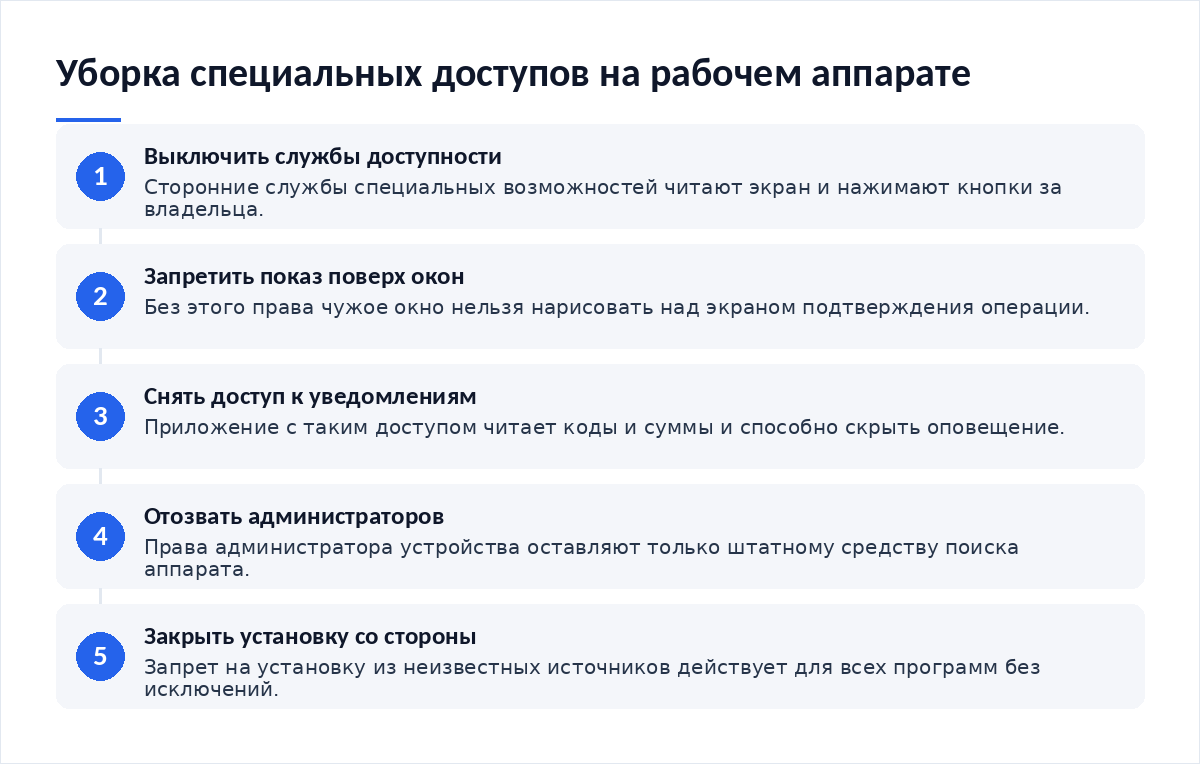
- Откройте раздел специальных возможностей. Выключите всё стороннее.
- Перейдите к списку приложений, рисующих поверх других окон. Отключите все.
- Снимите доступ к уведомлениям у каждого приложения в списке.
- Проверьте администраторов устройства и отзовите лишние.
- Запретите установку из неизвестных источников для всех программ.
- Пройдите по обычным разрешениям и оставьте минимум для кошелька.
Что остаётся на устройстве после уборки
Список короткий. Кошелёк, системный магазин приложений, браузер без расширений, средство поиска устройства. Всё остальное — на основном телефоне. Соблазн поставить «одну полезную утилиту» возникает примерно через неделю, и это главный враг схемы: каждое новое приложение возвращает вопрос о доступах, который вы уже закрыли.
Отдельно о мессенджерах. Их обычно хочется держать рядом для переписки с биржей или контрагентом, но именно они приносят ссылки, файлы и уведомления с кодами. Разумнее оставить переписку на основном аппарате и переносить на рабочий только проверенные данные. Контур с оповещениями подробно разобран в материале о том, как выделить отдельное устройство под криптооперации и настроить уведомления.
Третий пункт — учётная запись. На выделенном аппарате она либо отсутствует, либо заводится отдельная, не связанная с основной почтой и фотографиями. Это снимает целый класс проблем, включая попытки захвата через процедуры восстановления, разобранные в тексте о том, как защитить аккаунт от схем с восстановлением доступа.
Проверка после каждого обновления
Доступы имеют свойство возвращаться. После крупного обновления системы часть переключателей сбрасывается в состояние по умолчанию, а заново установленное приложение иногда просит включить службу специальных возможностей для работы «основной функции». Повторная проверка занимает пять минут.
Привяжите её к событию, а не к календарю: обновили систему — прошли по списку; поставили приложение — прошли по списку; заметили незнакомый экран поверх кошелька — прошли по списку немедленно. Как выглядит подменённое окно подтверждения, описано в разборе о том, как распознать вредоносную подпись транзакции.
Остаточный риск уборка не обнуляет, а уменьшает до управляемой величины. Что с ним делать дальше, разобрано в материале о том, как проследить движение украденных средств и оценить остаточный риск.
Чек-лист
- Службы специальных возможностей выключены для всех сторонних приложений.
- Показ поверх других окон запрещён без исключений.
- Доступ к уведомлениям снят у всех программ.
- Лишние администраторы устройства отозваны.
- Установка из неизвестных источников запрещена везде.
- Доступ к файлам и галерее выдаётся выборочно и на время.
- На аппарате оставлен минимальный набор приложений.
- Проверка доступов повторяется после каждого обновления системы.
Частые вопросы
Нужно ли покупать новый телефон ради отдельного устройства?
Не обязательно. Подходит исправный аппарат, который получает обновления безопасности и допускает полный сброс. Важнее не новизна, а чистота: сброс до заводского состояния, минимум приложений, отдельная учётная запись. Старый телефон без поддержки обновлений — плохой выбор, здесь компромисс не работает.
Можно ли оставить менеджер паролей со службой специальных возможностей?
На выделенном устройстве — нет. Автозаполнение через службу специальных возможностей даёт приложению те же возможности, что и вредоносной программе: чтение экрана и нажатия. Если менеджер паролей нужен, используйте штатный механизм автозаполнения системы, который работает без этого доступа.
Как понять, что приложение рисует поверх моего кошелька?
Прямых признаков немного: экран подтверждения выглядит иначе, чем обычно, шрифты не совпадают, кнопка смещена, системная строка перекрыта. Надёжнее не распознавать, а исключить возможность: при выключенном показе поверх окон такой сценарий не реализуется. Проверяйте список после каждой установки.
Что делать, если доступ требуется приложению банка или госуслуг?
Держите такие приложения на основном телефоне. Смысл выделенного устройства в том, что на нём живёт одна задача, и каждое исключение размывает границу. Если совмещения не избежать, оцените, что важнее на этом аппарате, и перенесите вторую функцию на другой.
Материалы по теме:
- Как выделить отдельное устройство под криптооперации и настроить уведомления — какие оповещения оставить включёнными.
- Как распознать вредоносную подпись транзакции — как выглядит подменённое окно подтверждения.
- Как защитить аккаунт от схем с восстановлением доступа — отдельная учётная запись для рабочего аппарата.
- Как проследить движение украденных средств и оценить остаточный риск — что остаётся после уборки доступов.
Полномочия служб специальных возможностей описаны в документации Android для разработчиков; методические материалы по защите информации публикуются на странице Банка России об информационной безопасности.
Вердикт
Выделенное устройство перестаёт быть защитой ровно в тот момент, когда на нём включают первый специальный доступ. Три переключателя решают больше, чем выбор модели телефона и марки кошелька, потому что отдают чужому коду то, что обычные разрешения никогда не отдают, — сам экран и право нажимать на нём кнопки. Пройдите по списку. Повторяйте после обновлений.
Разборы схем и предупреждения о приложениях-обманках — в Telegram-канале Cryptium.









Обсуждение
Добавить комментарий